ラベル パソコン の投稿を表示しています。 すべての投稿を表示

2023年5月1日月曜日

自作LANケーブル

基本的にはやめたほうがいいと思います。線路長が一致しないとか圧着が不安定とかで、インピーダンスがアンマッチになるとかまあ問題はいくらでも起きえます。

でもまあ勉強ということで作ってみます。

https://lan-kouji.com/contents05/contents05-01.html

https://note.cman.jp/network/lan_cable_make.cgi

https://community.fs.com/jp/blog/t568a-vs-t568b-difference-between-straight-through-and-crossover-cable.html

割としっかりまとまった記事も発見

https://internet.watch.impress.co.jp/docs/review/1323975.html

さくさくと超短いケーブルを作ってみました

あくまで自己責任で!

追記:ツイッターのフォロワーに見せたら「A結線じゃん!!!」ってめっちゃ突っ込まれたので、B結線でもっと短いケーブル(笑)を追加制作しました。

A結線とB結線の違いはこのあたりに:

https://www.panduit.co.jp/column/naruhodo/9556/

https://www.panduit.co.jp/column/naruhodo/4285/

https://lan-kouji.com/contents05/contents05-01.html

2019年4月3日水曜日

Windows Updateでエラーコード 80246008

久しぶりにOSがおかしくなったので備忘録:Windows 8.1でWindows Updateもできないし、Office系プロダクトのアクティベートもできない状況でした。後者は特に厄介でインターネットに繋がっているのに繋がっていないかの表示で、ソフトはおろかパソコンを再起動しても同じ状況が続いて困っていました。Office系のプロダクトはひとまず別のパソコンで必要な作業を続行していたので実害はなかったのですが、Windows Updateはさすがに長期間放置するわけにもいかないので対策を探しました。

Windows Updateのエラーコードは80246008で、ググるといくつか出てきましたが解決にヤクだったのはこのブログ記事とここのスレッドです。最近はwebサービス終了に伴ってオリジナルの記事が消えてしまうことがあるので、著作権法に抵触しない範囲の引用を行いながら作業手順を説明します。

2018年5月28日月曜日

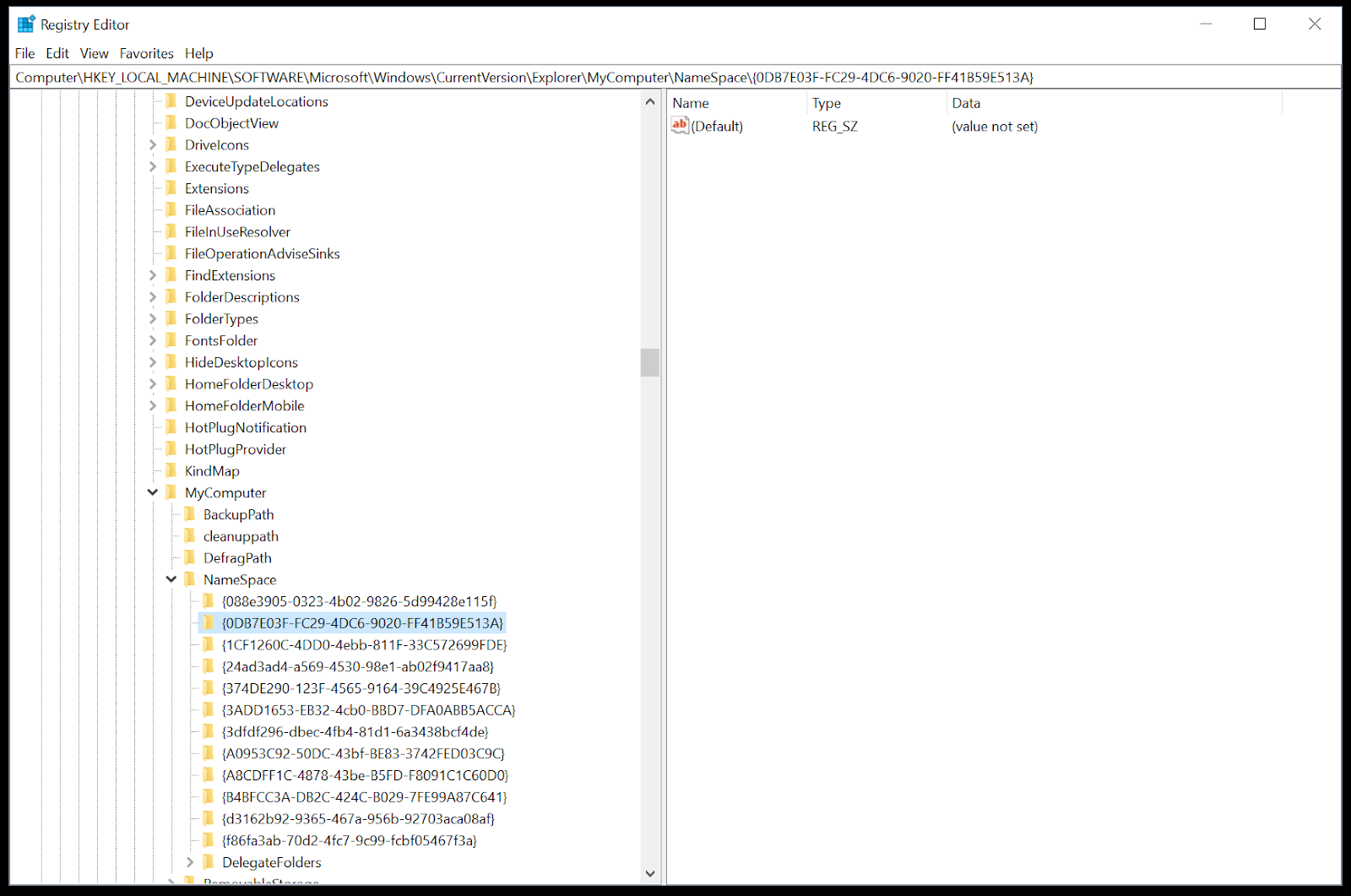
👋3D objectsフォルダー

Windows 10で目障りなので消します。もしここに書いてある方法を真似して失敗しても、その責任は失敗した本人のものです。

Computer\HKEY_LOCAL_MACHINE\SOFTWARE\Microsoft\Windows\CurrentVersion\Explorer\MyComputer\NameSpace\にある{0DB7E03F-FC29-4DC6-9020-FF41B59E513A}をまるごと削除します。


すると綺麗に消えます。

そのうちMusicとVideosも消すかもしれません……

2017年8月29日火曜日

ST10000NM0016を買った

SeagateのEnterpriseラインの10 TBであるST10000NM0016をセールで489 CADだったので買いました('ω')✌ ちなみにセール終了後は499 CADになりました。いずれも外税で、税金はお店が州外だったので5%のGST(物品税)のみで、8%のPST(州税)はかかりません。州内のお店で買うと13%の税金を取られるので、差が結構大きいんですよね。

2017年7月22日土曜日

Surface Pro 3のアクセサリ

タブレット単体では入力もままならないので、何をどう構成するか検討しました。

1, タイプカバー
これは見送りました。理由はHHKBのBTをすでに持っていること、広げる手間がある、設置面積が増えるからです。

今回のSurface Pro 3を「いつでもどこでも持ち運んでヘビーにタイピングする端末」としては使うつもりがありません。ヘビーにタイピングするならあらかじめHHKBを持っていくか、別のゲーミングPCを使います。またケースはすでに買ってあって、保護フイルムも買っていたので液晶画面の保護という役割も果たしません。またキックスタンドを広げる手間があるのに、さらにタイプカバーを開くのはあまりスマートとは言えません。さらにSurface Pro 3を展開するときは原則としてタイプカバーの面積を確保する必要があり、かといって毎回タイプカバーを外すのもスマートではありません。以上から大枚はたいてタイプカバーを買うほどではないという結論に至りました。

2, Surface Dock
これは逆に必須オプションです。
社外品でUSBとminiDPを使うものや、あるいはUSBハブを買えばいいという考えもあるのですが、いかんせんポートが1つずつで、壊れたら修理しようがないタブレットPCです。家には外付けHDDが3つもありますし、外部モニタもあるので毎日のように抜き差しすることになり、本体のポートの耐久性がどの程度のものか疑問があります。そもそも本体の横からケーブル生えてるのもポートへの負担がきになるところです。

一方でSurface Dockをつなぐ端子はMagSafeのような磁石でひっつくタイプなので、不意のケーブル負荷に対して端子への負担がありません。Surface DockのUSBやminiDPの端子が壊れたらSurface Dockを買い換えればいいだけのことです。またSurafce Pro 3が壊れて多額の修理費が必要になった場合にSurface Pro 4としても、Surface Dockは引き続き使えます。さらに上下の向きを問わずに装着できるのも魅力的です。

以上からSurface Dockはほぼ迷わず導入しました。決済ですったもんだやってる間は本当に届くのか分からなかったので購入に踏み切らなかったのですが、これが災いしてAmazon.caで新品が$183.99 CADだったのを逃してしまい、新品を$219.99 CADで購入しています。新品が$219.99 CADになってから中古が$179 CADで出ていたのを逃したり、購入した直後に中古が$187 CADで出てきたりしましたが、保証のこともあるので新品で良かったということにしています。

3, マウス
どうするか迷いました。特にSurface Arc Mouseに関しては薄くて持ち運びが楽であり、また本体を曲げて使用状態にすると電源が入り、平らにすると電源が切れる仕様で、持ち運びには最適です。ただし値段が学生価格でも$89.99 CADでかなり高く、それならEM Wireless Trackballのほうが良さそうだったのでこれにしました。これもAmazon.caで買いましたが、価格は$105.97 CADで、買った後に$99.99 CADに値下げされましたがまた$105.97 CADに戻っています。EM Wireless Trackballにはeneloopを入れてBluetoothモードでSurface Pro 3と接続し、問題なく動作しています。北米仕様ですが技適マークも入っています。

4, 余談
Surface DockとEM Wireless Trackballを買った際に、スクリーンプロテクターとモバブのSurface用充電ケーブル、それにカメラ用のSDXCカードも合わせてAmazon.caから買っています。モバブからの充電ケーブルはちゃんとSurface Pro本体に磁石でひっつくタイプで(当然か?)使い勝手は良さそうです。

2017年7月2日日曜日

Surface Pro 3のリファービッシュ品を買ったよ

今カナダにいるのですが、先日発表→発売された新型Surfaceをマイクロソフトのオンラインショップで眺めていたときにふと見つけた物件がこちら

https://www.microsoft.com/en-ca/store/d/certified-refurbished-surface-pro-3/8rd3b8wzsvkx/H073

Certified refurbished Surface Pro 3(メーカー公認のリファービッシュ品)で、選択肢が$599 CADの64GB / Intel Core i3と、$949 CADの512GB / Intel Core i7で、最初に見たときは両方とも在庫がありました。i7のほうはサーマルスロットリングの問題が報告されていたものの、連続で大きな負荷をかけ続けたときにのみ発生すること、またCPUの負荷上限を電源オプションから設定してしまえばほぼ回避できると言うことだったので、ストレージの容量も勘案して 512GB / Intel Core i7のほうにしました。

Surface Pro 4で同価格帯というと一番下のCore m3モデル(Surface pen付属せず)か、少し高いですがCore i5のモデルになってしまい、いずれメモリが4 GBだしストレージは128 GBで小さし、でCPUの違いと言うよりはストレージとメモリの違いを見て型落ちSurface Pro 3の512GB / Intel Core i7モデルにした次第です。


このスペックなら何枚かのRAW画像を現像することくらい、サーマルスロットリングに影響されずにできるはずです。


購入には紆余曲折があって、結局は無事に届きましたが面白かったので記録しておきます。

2017年6月22日木曜日

Windows10の入ったSurface Pro 3で詳細な電源オプションに「次の時間が経過後ハードディスクの電源を切る」がない

先週からSurface Pro 3を、今日からSurface Dockを使っています。USB接続の外付けHDDがすぐにシャットダウンしてしまう問題が発生して、これはもしかして相性なのかと不安になりました。
(関連ページ)

しかしさらに検索するうちに、これはWindows 10の初期設定でHDDの電源が1分で切られるよう設定されているためとわかりました。
(関連ページ)

ところがSurface Pro 3では詳細な電源プランの設定ができないようになっており、レジストリをいじって設定が表示されるようにする必要がありました。
(関連ページ)
発熱防止の設定はいくつか見つかったのですが「次の時間が経過後ハードディスクの電源を切る」を表示させる方法は探しても見つからなかったので、総当たりしました。基本的には各項目のAttributsを1から2にすれば表示されるので、片っ端から試してみるまでです。

以下自己責任です。

Computer\HKEY_LOCAL_MACHINE\SYSTEM\CurrentControlSet\Control\Power\PowerSettings\
の
0012ee47-9041-4b5d-9b77-535fba8b1442
がハードディスクに関する項目で
6738e2c4-e8a5-4a42-b16a-e040e769756e
が「次の時間が経過後ハードディスクの電源を切る」です。
ここにはAttributesというキーが存在しませんが、先ほど列挙したリンクの一つであるSurface Pro 3の発熱抑制法を探る:「Turbo Boost無効化」と「クロック上限の設定」を試す(Surface Pro 4 / 3 ビジネス活用日記)の「手順2:クロック上限を設定する」と同じように新規DWORD値を作成し、名前をAttributesとし、値を2にすればOKです。

この後に電源オプションを開くと、見事に「次の時間が経過後ハードディスクの電源を切る」が表示され、値を変更することができるようになります。
 

Surface Pro 3のCore i7モデルで発生するサーマルスロットリング問題は
HKEY_LOCAL_MACHINE\SYSTEM\CurrentControlSet\Control\Power\PowerSettings\54533251-82be-4824-96c1-47b60b740d00\bc5038f7-23e0-4960-96da-33abaf5935ec
と
HKEY_LOCAL_MACHINE\SYSTEM\CurrentControlSet\Control\Power\PowerSettings\54533251-82be-4824-96c1-47b60b740d00\be337238-0d82-4146-a960-4f3749d470c7
で、それぞれAttributes(複数形だよ!)のDWORDを2に設定すればOKです。

2016年3月7日月曜日

欲しいものリスト

普段は買いたいもの(新品・中古を問わず)があっても、それが売れてしまうことを防ぐために書かないのですが、今回は例外。


・ラズパイとそのモニタ
→これは遊び用っていうのもあるけど、それより日本にいる間に車の中で常にパソコンを使っていられるようにするために使いたい。ラップトップもあるんだけど、何となく使ってみたい。うまくすればタブレットみたいにできるはず。 ラズパイ2BとIGZOのフルHD液晶にしたい。

・Really Right Stuffのレンズサポーター
→望遠レンズを装着するときに安定性を増すもの、というのが本来の使い方ですが今回はそれに加えてマウントに負荷をかけないための部品として使いたい。
すっごいおおざっぱに言うとこれのさらに拡張版を検討しています。まず
http://www.reallyrightstuff.com/CB-10-Package-CB-10-and-Mini-Clamps
http://www.reallyrightstuff.com/MPR-End-Rail-Package
この2点を連結して先の「Kennan Ward Super-Tele Package」の小さい版を構成します。これでD810AにM* 300を装着した状態には対応できるはず(ただし三脚座の高さとボディのクランプの高さによっては不適合だけど、これはなんとかする)。長さはそんなにいらないのでCB-10で問題なし。

そして次に、D810AにFA 645 200を装着したときのために、Y字サポートを追加
http://www.reallyrightstuff.com/CB-YS-Long-Lens-Support
これでCB-10にボディ、Y字サポートはレンズへ。Y字サポートはクランプで容易に脱着できるから、組み合わせに応じてY字サポートとエンドレールパッケージを切り替えればOK

最終的にはクランプ
http://www.reallyrightstuff.com/B2-mAS-38mm-Screw-knob-clamp-with-1-4-20-screw
これを追加して、両側にボディクランプとY字サポートを自由自在に脱着できるようにするのが目標

2015年8月7日金曜日

2015年7月23日木曜日

またBSoDが出た

いつになっても嫌なBSoDですが、先日たしか月曜日のあたりに出ました。nVidiaのドライバ(というよりOptimusとOculusドライバの相性)が原因で発生したのでF8でセーフモード起動→グラボのドライバ削除→再起動で復帰しました。

Windows 8.1とかだとF8でブートオプションに入るには、このサイトにまとめられてる方法をとる必要があります。何回も再起動させて、セーフモードの起動というオプションを選ぶのも手ですが、時間がかかって面倒なので、Optimus + Oculusの環境の人は予め設定しておくと楽です(設定は1度だけでOK)
http://win8room.net/2013/05/23/2451.html

これとは別に今朝、まったく予期しなかったBSoDが出て原因を追及したかったのですが残念ながら特定には至らず。ただイベントビュアーからエラーコードの特定まではわかりました。


イベントビュアーを開いてWindows Log→Systemと辿り、場合によってはCriticalをフィルターしてここに表示されているようなエントリを探します。エラー内容の「BugcheckCode」というのがエラーコードで、ここでは159ですが10進数での表記です。ググるときは16進数のほうがヒットしやすいので変換します(今回の159は0x9Fになる)。このあたりの詳細はここ(マイクロソフトの公式)

それで今回の0x9Fって何かと思ったらハードウエアの電源関係のエラーみたいなのですが、具体的にどのデバイスがおかしかったのかまではちゃんと見ていません(Parameter 1が0x3なのでParameter 4からヒントは得られるようですが、そこまでちゃんと見てない)

2015年4月4日土曜日

645Dを買うまでの紆余曲折

カナダで3月31日付けで645Dを買いましたが、直後に日本のフジヤカメラで生産終了がアナウンスされました。

それで某所では有名なミニッツ・メイド提督が端的にまとめてくれましたが、どんな経緯でこんなことになったのかここに書いておきます。

1, 2015年初頭に見たリファービッシュ品

これ出た時点で「メーカーが展示品を回収→整備→リファービッシュで再出荷」してる事実が分かりました。ちなみに値段はUSDではなくCAD表記


というわけで「そろそろやばい(→メーカー出荷完了が近そうだ)」という感じがしてきました(でもこの時は買っていません)

2, ラップトップが不調!
カメラとはまったく関係ないのですが、2014年の7月末に買って以来使ってるラップトップがちょっとした問題(nVidiaのOptimusに関連した相性問題)を生じていたので買い換え検討しました。ちょうど良さそうなのがMSIのGT72 Pro 208で、これが小売り希望価格3,499.99 CADのところ2,999.99 CADになっており、検討を進める段階で2,849.99 CADまで値下げしていました。

それでだいぶ645Dのことは気になっていたのですが、ひとまずカメラは全部問題なく動いてるということで645Dを延期して不具合を抱えてるラップトップの更新を優先するという方向に決定しました。


Paypal決済したのでメールが届きます

これで一件落着…してたら645D買ってませんw 何が起きたかというと決済の失敗

ショウジキ(°~°)?????wwwっていう感じで、注文は3月30の夜に行ったのですがこのメールが届いたのは3月31の朝でした。届け先住所が間違っていた可能性(お店のサイトで入力した値とPaypalの数値が一致しないとはじかれる)やシステムの不具合も考え、再度同じ手順を踏んでみます。


そして待つこと数時間、また「決済に失敗」の通知が届きましたw
まちがいなくシステムに不具合がある、ということでメールを送りました。すると数時間の間に返事がありました。


やはり向こう側に問題があった。さてこれでいよいよ決済できるぞ、ということでサイトをのぞくと


これはぶち切れ事案www
なお2,849.99 CADは条件としてSpecial Savings. While supplies lastと書いてあったので在庫切れした時点で値段が元(2,999.99 CAD)に戻っています。

さてどうする?ラップトップに3500 CAD以上を出すつもりはないし、ほんの少し安くてSSDとRAMが大幅に小さい(SSD/RAMが128 GB/16 GB)の211

あるいは256 GB/24 GBで208(→208は512 GB/32 GBだからスペックは劣る)より値段が高い210なんて買う気になりませんw


もともとこのラップトップの更新は必須というわけではなかったし、ひとまず延期することに。そういえば気になっていたこと、カナダで645Dはいくらになっているのか調べてみました。

なんでDemoって書いてあるの?→ラスト1台か?!ということでさらに検索


カナダでは滅多に見ない大幅値下げをしてるお店を見つけました(しかも新品なのにさっきの店より安いw)。もうこれは在庫整理が本格化してるということだろうと判断。日本で買うかカナダで買うか迷いましたが決定打はこれ

要約すると、1年の国際保証+2年目の国内保証がある。販売店に適用可能ということを確認した直後、即座に決済したというわけです。そしてその2日後にはフジヤカメラから645Dの生産終了のアナウンスが出ました。

2014年11月20日木曜日

ラップトップのバッテリが充電できない!

現在のところ高負荷の作業の時に使ってるMSIのラップトップ、今日充電できなくなりました。原因はたぶんバッテリ保護が働いたため。

以下に詳しく書きます。

1, 大学に到着してリュックのパソコンを入れる部分が異常に発熱していることに気づく
2, ラップトップをAC電源に接続して起動すると、起動したものの充電を開始しない
3, パソコンを起動したままバッテリの脱着を試みるも失敗(充電できないまま)
4, バッテリを本体から外す

購入したのはおよそ4ヵ月前なのでバッテリの寿命というほどではないはず。ということで簡単にググりました。

http://121ware.com/qasearch/1007/app/servlet/relatedqa?QID=002158

http://h10025.www1.hp.com/ewfrf/wc/document?cc=jp&lc=ja&dlc=ja&tmp_geoLoc=true&docname=c01322625

http://www.fmworld.net/cs/azbyclub/qanavi/jsp/qacontents.jsp?PID=8504-6582

バッテリの材質なんて今時はリチウムイオンなので、どのメーカーにしても参考になるでしょう。ひとまず温度という観点からは、どのメーカーも「保護が入る」可能性について言及されています。

調べた時点で多少は温度が下がっただろうから、ダメ元で装着してみますが、充電されません。


ちょっと気になったのはHPの「バッテリーは、バッテリ残量がゼロにならないように、自己放電を低く抑えるモードに移行します。」という記述
http://h10025.www1.hp.com/ewfrf/wc/document?docname=c03477448&lc=ja&cc=jp&dlc=ja

確かに残量ゼロになる(表示が0%という意味ではなく、セルが0%に達する)とバッテリは使えなくなる。ということで復帰手順を「真似」してみました。

1, OSをシャットダウンする
2, ACアダプタを外す
3, 数秒待って完全に放電されるのを待つ
4, ACアダプタを接続する
5, バッテリを装着する

→これで見事に充電開始\(^o^)/

ただし高温に晒したことで、バッテリは確実に傷んでます。再び充電できたことは良かったのですが、今後似たような事例が発生しないように対策せねば…

2014年11月1日土曜日

Powerpointでスライドが勝手に進む

リハーサルのタイミングを使ってるのが原因です。


まずはこの"Use timing"のチェックを外して、"Set up slide show"を開き


Advance slidesのManuallyを選択(Using timings, if presentではなく)

この事案に関する日本のサイト5つ載せます。

http://ciao.aoten.jp/ciao/2012/07/post-04bc.html
http://detail.chiebukuro.yahoo.co.jp/qa/question_detail/q1037959090
http://jikosyuuhuku.blogspot.ca/2013/05/powerpoint.html
http://oshiete.goo.ne.jp/qa/3081826.html
http://oshiete.goo.ne.jp/qa/6569182.html

2014年10月16日木曜日

10月定例更新・(Windows 7のみ)KB2952664に失敗、KB2949927で問題発生する場合がある

10月の定例アップデート、今回は特に重要なセキュリティパッチが含まれるので必ず更新

【追記2014年10月20日】
KB2949927が不具合で更新プログラムの提供が中止に
http://japan.zdnet.com/security/analysis/35055380/
https://technet.microsoft.com/ja-jp/library/security/2949927
【追記ここまで】

http://capacitor.blog.fc2.com/blog-entry-200.html
このブログはいつもわかりやすくまとめられています。

ただWindows 7向けのKB2952664が、一部で不具合とのこと。内容は重大ではありません。
簡単には更新失敗して「失敗」表示になるもの。セキュリティアップデートではないので、失敗したりインストールしない場合でも直接的な問題はない(じゃあ何のためのアップデート?)。

詳細がまとめられてる記事がここ
http://d.hatena.ne.jp/Kango/20141016/1413402460

要約すると
・KB2952664そのものは、ずいぶん前から存在するアップデート 
・セキュリティ関連ではないので失敗しても大きな問題にはならない
・一旦アンインストールしてから再インストールで問題解決した


他の記事でもアンインストール→再インストールで問題解決するとのこと

http://blog.livedoor.jp/revo2013/archives/40745241.html
http://tangoj.com/2014/10/15/41/kb2952664/
http://detail.chiebukuro.yahoo.co.jp/qa/question_detail/q13136923463

これはFix itで修復できたという例
http://ameblo.jp/dendoshi/entry-11939237511.html

2014年6月に、他のアップデートと共に更新失敗したという事例(冒頭のブログの過去の記事)
http://capacitor.blog.fc2.com/blog-entry-183.html

2012年3月23日金曜日

Windows XPログインに関する設定

ログイン画面に関連する設定をいくつか紹介、というより備忘録です。

1, Ctrl+Alt+Delを必須にする。
コントロールパネルの管理ツールにおいて、ローカルセキュリティポリシーを選択。ローカルポリシーのセキュリティオプションで「対話型ログオン: Ctrl+Alt+Delを必要としない」の設定を未定義→無効にします。

2, 最後のユーザー名を非表示
コントロールパネルの管理ツールにおいて、ローカルセキュリティポリシーを選択。ローカルポリシーのセキュリティオプションで「対話型ログオン: 最後のユーザー名を表示しない」の設定を未定義→有効にします。

3, Administratorの無効化
コントロールパネルの管理ツールにおいて、コンピューターの管理を選択。システムツールのローカルユーザーとグループの中のユーザーを選択し、Administratorのプロパティを表示。このなかの「アカウントを無効にする」にチェックを入れて設定完了です。

2012年3月19日月曜日

Windows XPで共有ドキュメントを非表示にする

Windows XPで共有ドキュメントは目障りな存在ですが、そう簡単には削除できません。でもやっぱり先に実行している人はいて[1, 2]いったいどうしたらこんな機能を発見しているのか不思議でなりません。

今回はgpedit.mscによるGUIでの設定[2]を実行します。

1, ファイル名を指定して実行を選択し"gpedit.msc"を入力
2, ユーザーの構成→管理用テンプレート→Windowsコンポネート→エクスプローラの順に選択
3, 下の方にある「[マイ コンピュータ] から [共有ドキュメント] フォルダを削除する」で、有効を選択

これでマイコンピューターに行くと、共有ドキュメントとその仲間たちが削除されています。

[1]http://homepage2.nifty.com/winfaq/wxp/hints.html#736
[2]http://oshiete.goo.ne.jp/qa/1935359.html

2012年3月16日金曜日

Windows7 Home Premiumでユーザー一覧を非表示に

あくまでhome editionなwindowsなので、ログインするときはユーザー名の一覧から選択+パスワード入力が基本です。

が、それでは諸々困ることもあることは事実。上位エディションを買えばいいとはいえ、すぐに対応できたらハッピーと思っていました。するとやっぱり先陣はいるもの[1]です。

では手順を説明します。

1, まずは「ファイル名を指定して実行」で"regedit"と入力
2, HKEY_LOCAL_MACHINE\SOFTWARE\Microsoft\Windows\CurrentVersion\Policies\Systemに移動
3, dontdisplaylastusernameという項目があるので、値を(16進数のまま)0から1に変更します。
4, 再起動すると、ログイン画面ではユーザー名とパスワードが要求されます。
5, なおこの状態で"Win+L"を実行すると「画面のロック」に移行します。

[1]http://detail.chiebukuro.yahoo.co.jp/qa/question_detail/q1238890927

2012年2月8日水曜日

EeePCをDefragglerでデフラグ中

久々にチェックするとものすごい断片化を生じていました。


即時デフラグ実行しています。

2012年1月29日日曜日

データサーバ増強

我が家のデータサーバのストレージは2TBだったのですが、撮りすぎた写真のお陰でもう残り僅かな状態まで追い込まれてしまいました。さっそく☆魔☆なんでもありません。使用機器は

・WD30EZRX / Western Digital 3TBが2つ
・ST1000DM003 / Seagate 1TB が1つ
・RS-EC32-U3R / RATOC RAID対応 HDDケース
・GW3.5AX2-SU2/MB / 玄人志向 HDDケース

です。HDDは値上がりしていますが、次にどこかへ撮りに行ったら間違いなく保存出来ない(残り10GB程度だった)ので致し方ありません。

2012年1月12日木曜日

個人的に便利なソフト

備忘録みたいなものです。人によって必要なソフトウエアが異なりますので、あくまで参考程度まで。

1, LibreOffice(OpenOffice.org)

OOoとして有名なOpenOffice.orgですが、Oracleによる買収を機にLibreOfficeが登場しました。詳細な経緯などはググれば分かりますので割愛。LibreOfficeである理由は単純にCalcでセミコロンではなくカンマが使用できる(Excelはカンマを使用しているため違和感がない)という理由です。

(参考)日本語版のLibreOffice公式サイト
http://ja.libreoffice.org/

2, GIMP

言わずと知れた高機能なフリーの画像編集ソフト。回転、サイズ変更はもちろんのこと、トーンカーブやアンシャープマスクが使える優れもの。Webに上げる画像を編集するには十分です(このようなコメントをする理由はもともとがWeb向けをターゲットにして、印刷向けのCMYK環境が貧弱であるとWikiに書いてあるため→http://ja.wikipedia.org/wiki/GIMP)

(参考)GIMPダウンロードの紹介ページ
http://www.geocities.jp/gimproject2/download/gimp-download.html

3, UFRaw

GIMPでデジカメのRAW画像をダイレクトに開けない為、仲介させるソフト。単体でRAW現像ソフトとしても機能します。これがあれば大抵の機種のRAWはTIFFなりJPEGに変換することが出来ます。なぜならUFRawの中身はdcrawだからです。ちなみにコマンドラインでもまあ大丈夫、という人はLinux上でdcrawするも可。スクリプトと組み合わせて自由自在です。

(参考)UFRawトップページ
http://ufraw.sourceforge.net/

(参考)UFRawのDLページ
http://ufraw.sourceforge.net/Install.html(Win版は下の方にあります)

4, Lhaplus

圧縮・解凍ソフトで、DLLがなくても他種のファイルに対応する優れもの。
これは各自でググれば必要な情報が集まると思いますので詳細は割愛します。

5, Avast!

無料のアンチウイルスソフト。もっと良い物もあるとかないとか、現在はこれで満足していることにしています。時々アップデートで有償版を推奨してきますが毎回無視しています。

6, Opera

他のブラウザとは少し操作性が異なる部分もありますが、Speed Dialとかパスワードの入力補助が強力だったりとか便利なところがあるので採用しています。プロキシの有効、無効も簡単に設定できるので複数の(プロキシサーバーの)環境を跨ぐという場合には便利です。

7, UbuntuとCentOS

最後はちょっと変わっていますがLinuxのディストリビューションの一つ。いずれもフリーで入手可能。サイズで言えばUbuntuがCD一枚、CentOSはDVD一枚といった感じ。

(a) Ubuntu
特にUbuntuはUSBブートさせてファイル救出とかの用途に使えるので便利。また過去Netbook Remixなるものがあったりもして(現在は統合)、柔軟性がある。

(b)CentOS
一方のこちらはRHELのパッケージ一部変更バージョン(有償のものを全削除のようなもの)で、ノウハウがそのまま生かせるディストリビューション。